Qué son las novedades de V4.11 Otro mes ha pasado y estamos muy emocionados de que llegue eWeLink V4.11. Este mes, hemos agregado algunas funciones nuevas útiles y optimizado las siguientes funciones.

1. Periodo efectivo El control automático de la serie SONOFF TH solo se podía configurar en función de la temperatura o la humedad en todo momento, todo el día en el pasado, pero las situaciones de la vida real son mucho más complejas. En respuesta a la solicitud de funciones de larga duración de nuestros usuarios, eWeLink V4.11 agrega la función de período de vigencia que puede encender o apagar el dispositivo según diferentes horas del día junto con la temperatura y la humedad. Nuestro control automático le permite configurar hasta 6 períodos efectivos diferentes, para satisfacer sus necesidades flexibles en diferentes condiciones. Paso 1: Abra la aplicación eWeLink, toque el dispositivo TH y toque Auto Paso 2: En la parte superior derecha, toque + para agregar períodos efectivos Paso 3: Elija Temp. o Humedad. Paso 4: Establezca valores específicos y el tiempo efectivo, toque Guardar


2. Cambiar WiFi
Ahora Sonoff TH admite la función de cambio de WiFi. Es muy útil si desea cambiar el enrutador de su hogar o la información de la red (como el SSID o la contraseña de WiFi). Haga clic aquí para obtener más información sobre la configuración de WiFi.


1.Botones remotos utilizados como disparadores en la escena
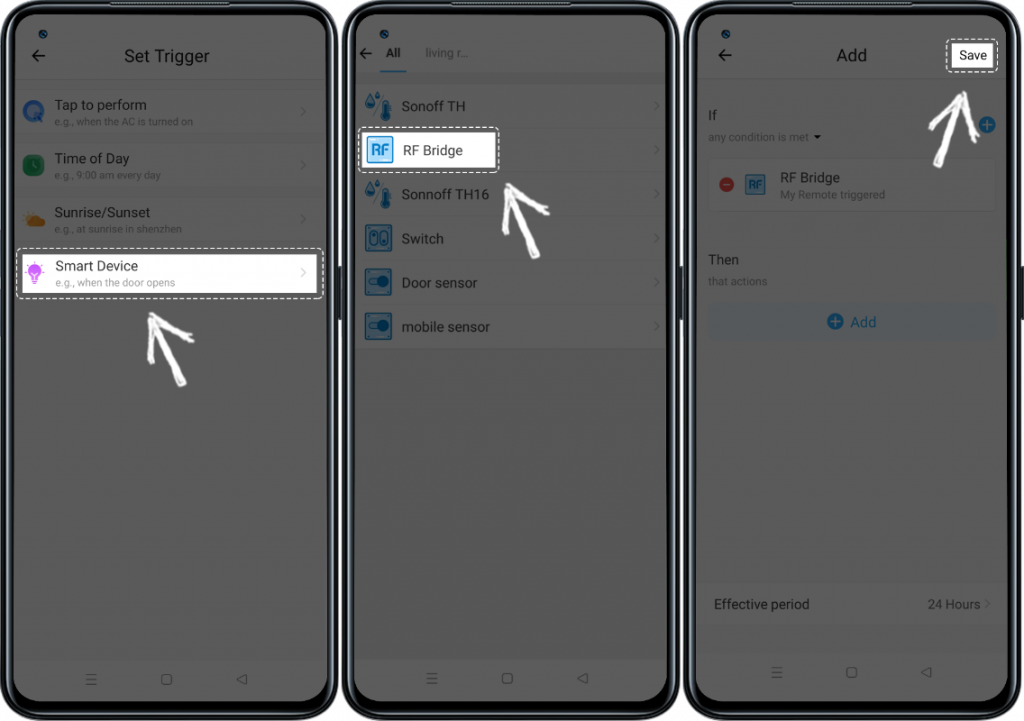
La escena es una de las características favoritas de los usuarios Sobre todas las solicitudes sobre la característica de la escena, una de las características más esperadas es usar los botones del control remoto en Puerta RF como condición / disparador para crear escenas. Desde V4.11, puede agregar los botones remotos de un Puerta RF como condición de cualquier escena. Originalmente, solo se puede usar como acciones. Esta actualización permite un uso más innovador de Puerta RF y una mejor aplicación de la automatización del hogar.
Paso 1: Abra la aplicación eWeLink, toque Escena y toque +
Paso 2: Toque + Agregar, puede agregar una condición de activación
Paso 3: seleccione Dispositivo inteligente
Paso 4: seleccione Puerta RF
Paso 5: selecciona tu control remoto, toca Guardar

2.Cambiar WiFi
Ahora Puerta RF admite la función Cambiar WiFi que le permite cambiar la información de WiFi sin volver a emparejar su Puerta RF. Es muy útil si desea cambiar el enrutador de su hogar o la información de la red (como el SSID o la contraseña de WiFi). Haga clic aquí para obtener más información sobre la configuración de WiFi.
3.Soporte para modo LAN
La función LAN le permite continuar usando su Puerta RF o encender o apagar su indicador de red sin conexión a Internet. Esto significa que su Puerta RF podrá seguir protegiendo la seguridad de su hogar incluso sin conexión a Internet. Además, los controles remotos que aprendió siguen controlando sus 433 dispositivos.

Comments
0 comments
Please sign in to leave a comment.